

Darmowa aktualizacja Windows 10? Kto może ją zrobić za darmo? Jak to zrobić?
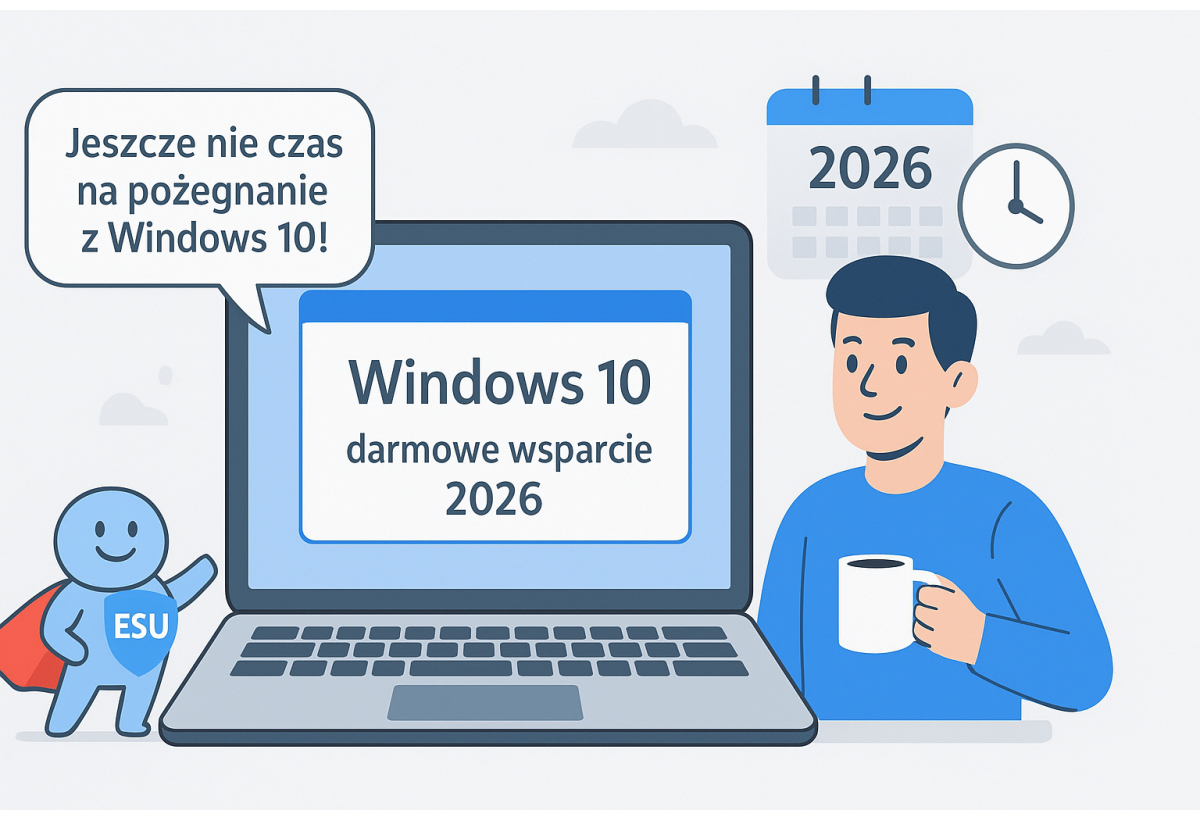
Darmowa (tak, za darmo!) aktualizacja / przedłużone wsparcie Windows 10 w 2026
Choć oficjalne wsparcie dla Windows 10 zakończyło się 14 października 2025 roku, Microsoft oferuje przedłużone aktualizacje bezpieczeństwa do 13 października 2026 w ramach programu Extended Security Updates (ESU). Dobra wiadomość: dla użytkowników z obszaru Europejskiego Obszaru Gospodarczego (EEA) ta opcja jest darmowa — bez dodatkowej opłaty, jeśli spełniasz pewne warunki.
Co to właściwie jest to „darmowe wsparcie”?
To nie pełna nowa wersja Windows, tylko aktualizacje bezpieczeństwa — poprawki krytycznych luk, łatki, łatki i jeszcze raz łatki. Nie dostaniesz nowych funkcji, bajeranckich gadżetów czy zmiany wyglądu — ale Twój komputer nie zostanie zostawiony sam sobie w dzikim internecie.
Kto może skorzystać z darmowego rozszerzenia (ESU)?
- Użytkownicy prywatni/domowi Windows 10 w wersji 22H2 (Home, Pro, itp.)
- Musisz być zalogowany na konto Microsoft (nie lokalne konto)
- System musi mieć wszystkie dotychczasowe aktualizacje
- W EEA nie trzeba już synchronizować ustawień, ale konto MS musi logować się co maksymalnie 60 dni
Jak wykonać darmową aktualizację / aktywować ESU — krok po kroku
- Otwórz Ustawienia → Aktualizacje i zabezpieczenia → Windows Update.
- Sprawdź, czy system jest w wersji 22H2. Możesz to sprawdzić w „Informacje o systemie” lub wpisując w wyszukiwarce „winver”.
- Jeżeli pojawi się komunikat „Zapisz się teraz (Enroll now)” – kliknij go. Jeżeli nie widzisz takiej opcji — poczekaj kilka dni, Microsoft rozprowadza dostęp stopniowo.
- Zaloguj się na swoje konto Microsoft (jeśli nadal używasz lokalnego konta, będzie prośba o przejście). Po zalogowaniu powinieneś zobaczyć opcje: aktywuj ESU za darmo lub ewentualnie zakup / wykorzystaj punkty Microsoft Rewards.
- Zatwierdź — „Enroll now” → „Potwierdź” → „Zakończ”. System zrobi resztę. Po chwili Windows Update zacznie pobierać i instalować poprawki bezpieczeństwa normalnym kanałem.
- Co 60 dni: zaloguj się ponownie — inaczej system może przestać otrzymywać aktualizacje ESU i trzeba będzie się znowu zapisać.
Wskazówki i ostrzeżenia
• Upewnij się, że masz kopię zapasową ważnych plików (na wszelki wypadek).
• Wybierz moment, gdy komputer nie jest intensywnie używany — duże aktualizacje mogą potrwać.
• To nie jest wieczna magia — to rozwiązanie tymczasowe, byś miał czas na spokojne przejście na Windows 11 lub inną opcję.
• Jeżeli Twój sprzęt nie spełnia wymagań do Windows 11 — to ESU daje Ci oddech aż do października 2026.
Podsumowanie (w wielkim skrócie)
W 2026 roku nie ma „nowego Windows 10” — chodzi o przedłużone wsparcie (ESU). Użytkownicy w EEA mogą z niego korzystać bez opłat, jeśli spełnią warunki — wersja 22H2, konto Microsoft i okresowe logowanie. To szansa, by nie zostać bez ochrony, zanim podejmiesz decyzję, co dalej (przejście na Windows 11, zakup nowego sprzętu, zmiana systemu).
Potrzebujesz pomocy z aktualizacją?
Nie chcesz ryzykować, że coś pójdzie nie tak? Skontaktuj się z nami — sprawdzimy Twój system, przygotujemy kopię zapasową i zrobimy aktualizację bez stresu!
Email: kontakt@starcom.pl
☎️ Telefon: 76 - 727 47 91
Starcom – Twój spokój przy każdej aktualizacji.
W tej aktegorii:
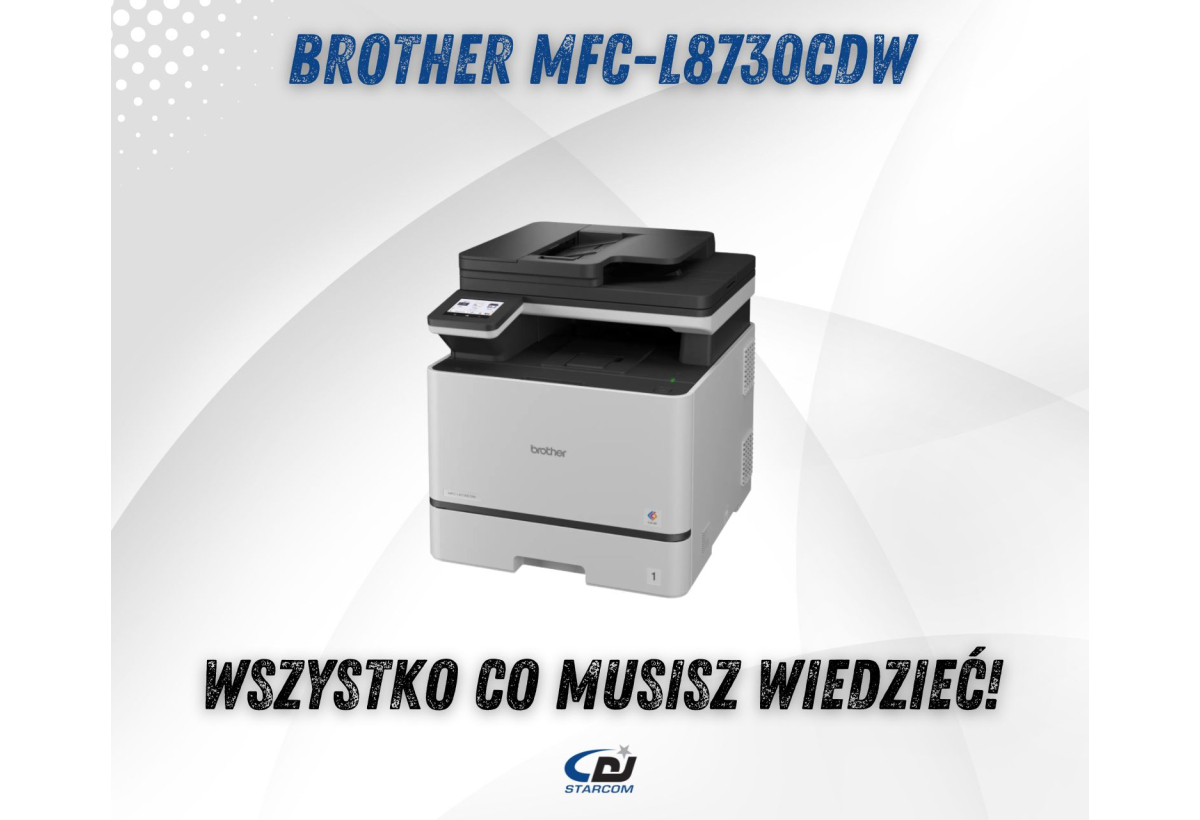
- Brother MFC-L8730CDW – czy warto kupić tę kolorową drukarkę laserową do firmy? Koszty tonerów i eksploatacji
- Oszczędność tonerów i papieru w biurze – ile możesz zyskać dzięki Brother MPS?
- Planowanie wydatków w firmie na materiały eksploatacyjne – jak obniżyć koszty druku i zyskać pełną kontrolę?
- Monitory Interaktywne IIyama – Nowoczesne Narzędzie w Placówkach Oświatowych
- Regulacje Food traceability w gastronomii – Brother TD-2125NWB jako idealna drukarka do etykiet
.jpg)




Komentarze
Brak komentarzy
Zostaw swój komentarz